分享一些简单的水印处理方法和思路:
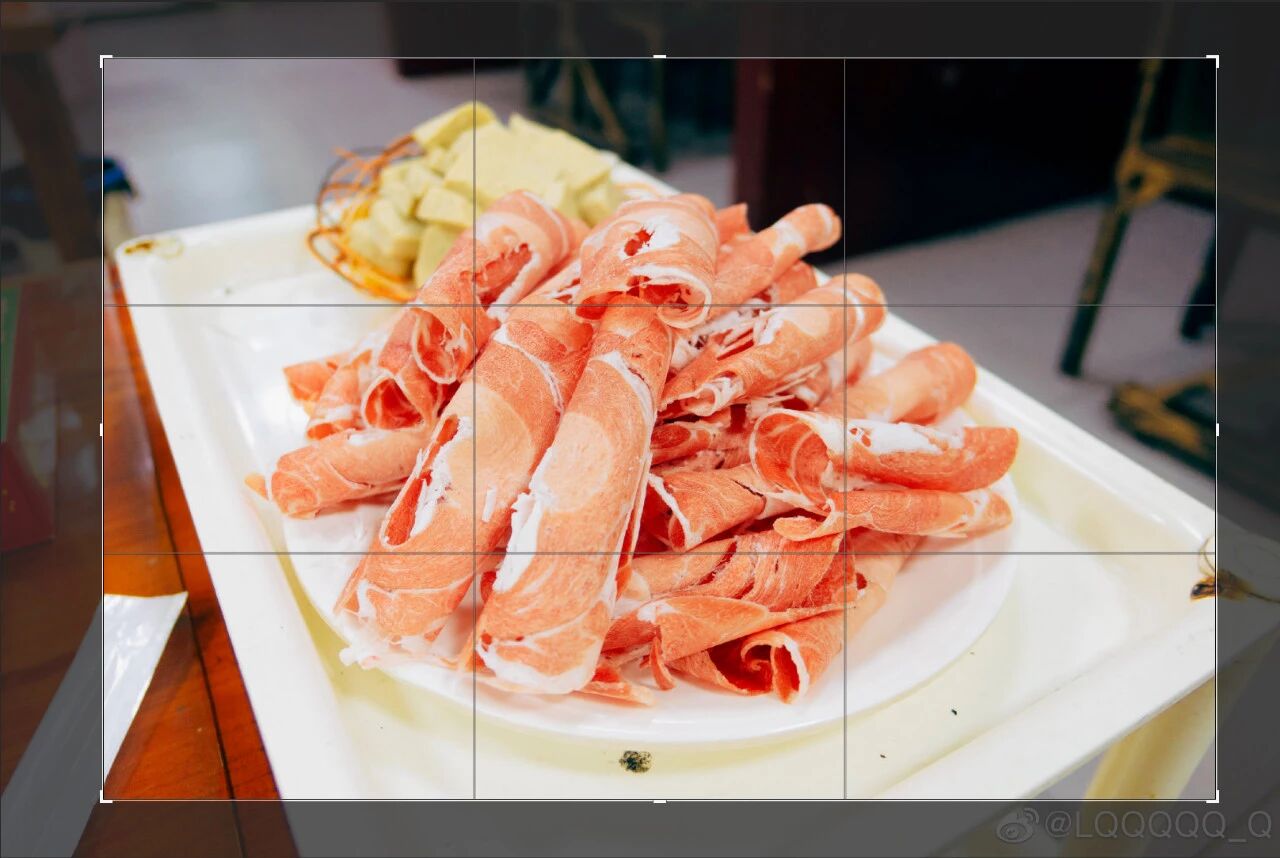
1.直接裁掉。
当水印所在位置几乎不影响主体时,这是个不错的懒人处理。我常用的操作是:
a.框选截图,例如微信,快捷键Alt+A,对图片质量要求不高时使用。
b.右键-编辑,使用Windows画图裁切边缘。使用右键菜单中的“编辑”是打开Windows画图,比使用“打开方式”或者先打开画图再使用“打开”功能打开图片要快。使用画图进行图片缩放以及.png到.jpg格式转换同样十分之快,适用于上传图片时对图片尺寸和大小有要求的场景。
c.Photoshop的裁剪工具。Photoshop配置要求更高,打开会慢一些,这也是为什么喜我欢用画图的原因。
遇到画图能完成的工作不要轻易打开Photoshop,也不要去网上找那些让人眼花缭乱的SaaS小工具和软件,这甚至是比会用PS和会用搜索更高阶一些的技能。
2.画笔。
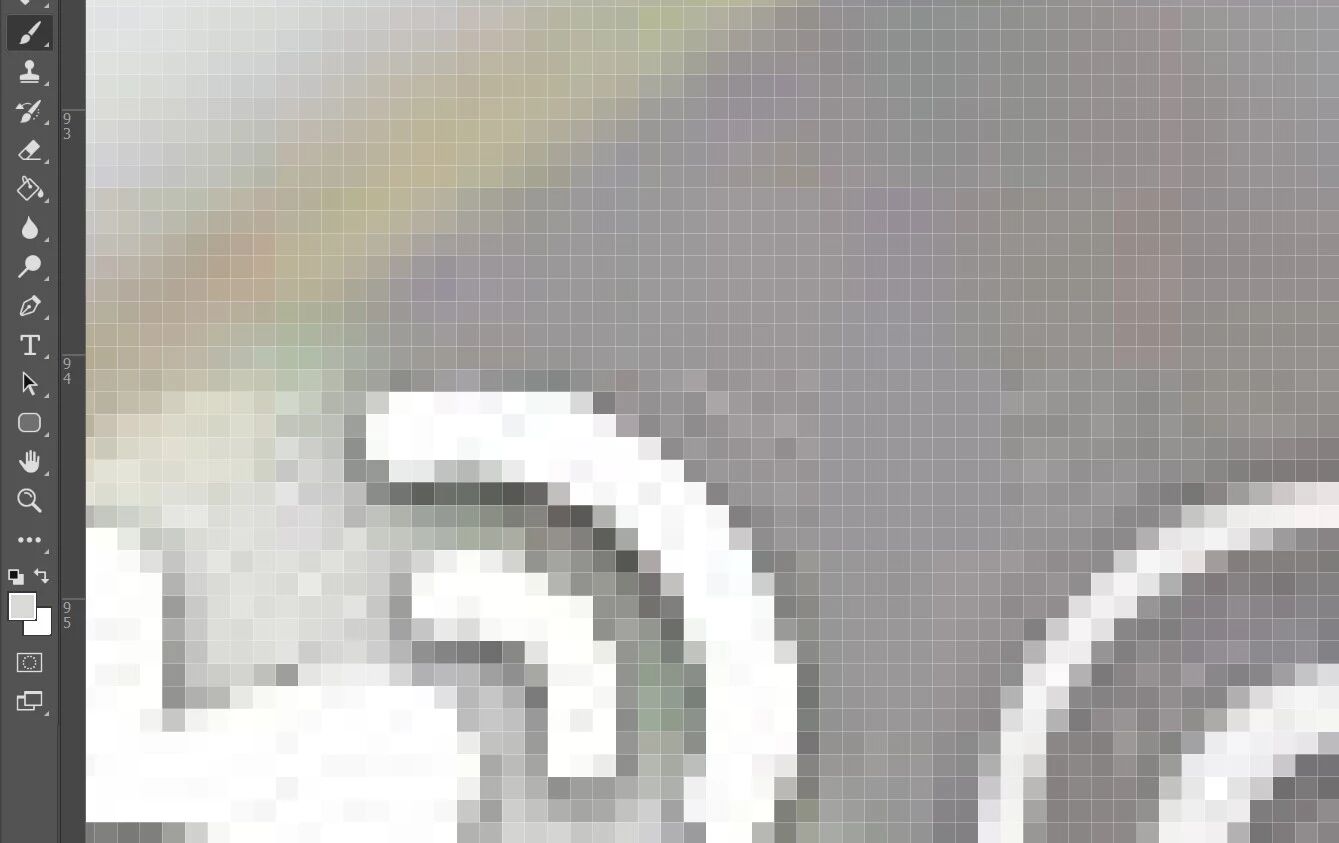
别的方法不好用时,直接动手画往往有奇效。我一般会在初步处理完成后放大到看得见像素点的倍数手动涂色微调。没太多好说的,跟抠图一样是纯体力活。有时候会意外的效果拔群。
3.内容识别。
包括Photoshop在内的绝大多数“一键去水印”工具都是这一类。我常用的操作是:
Photoshop下,先用选区或套索工具建立将水印包含在内的选区,右键-填充,填充内容选“内容识别”,确定。如果对内容识别的自动取样区域不满意,还可以通过“编辑-内容识别填充”手动选择取样区域。
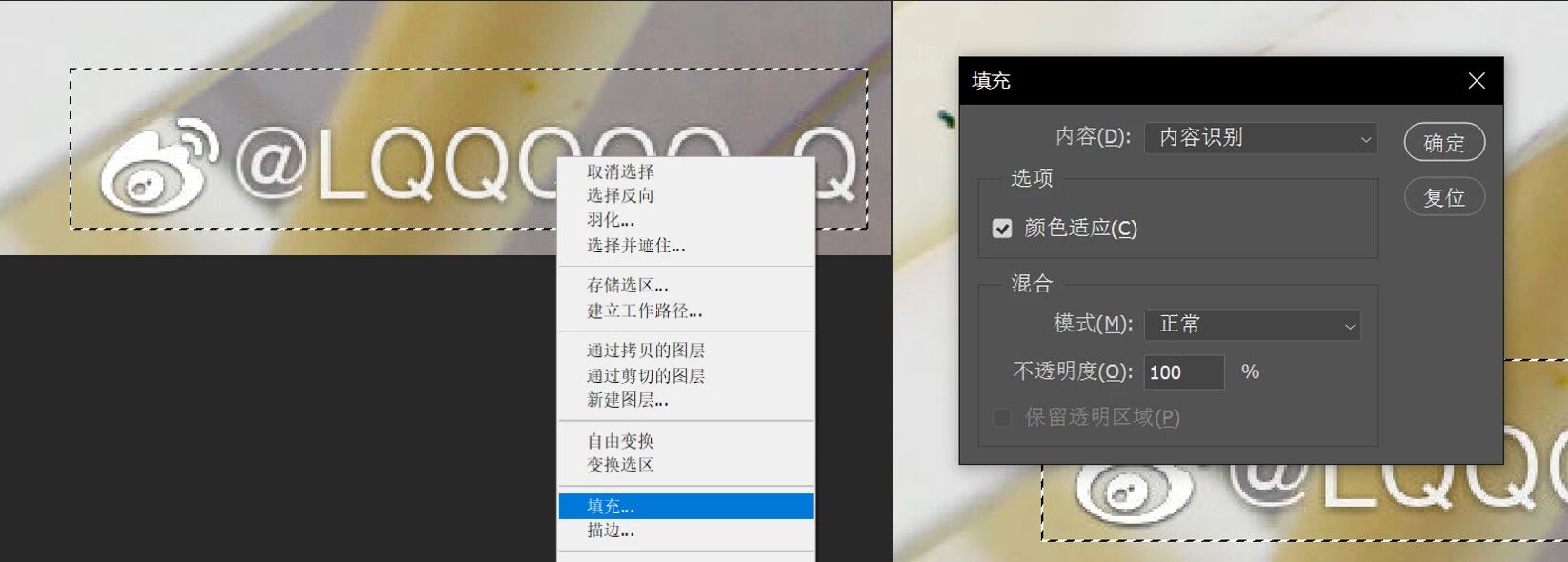
根据实际情况,也可能用到的是污点修复画笔工具组(包括修复画笔、修补工具等),具体用法可百度。我笼统的把这个工具组和内容识别归为一类,因为它们都会经过程序内算法运算,自适应周围的环境。修复画笔跟仿制图章非常相似,其区别就在于仿制图章工具会100%仿制而不经过运算。
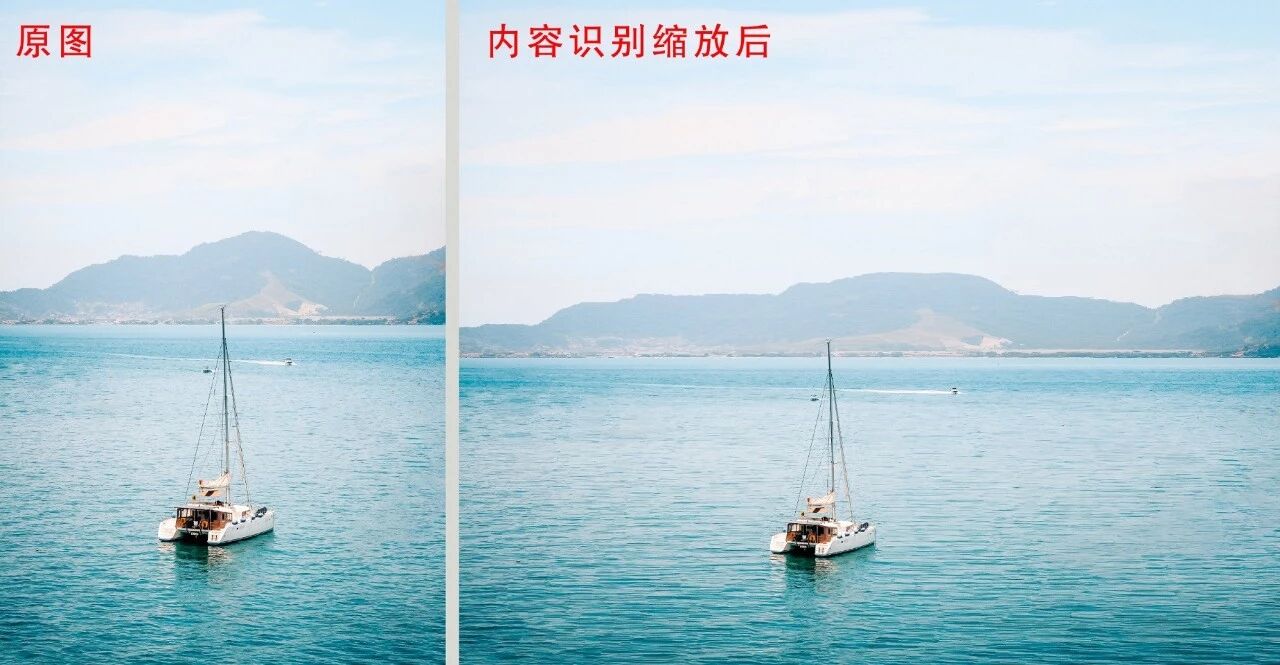
另外关于内容识别,还有一个相当实用的功能,叫做“内容识别缩放”,应付图片宽度不够的情况很有效。做了张效果图如下,操作方法这次就不写了,可自行百度。
4.混合模式。
举两个实例。
a.带水印的户型图。
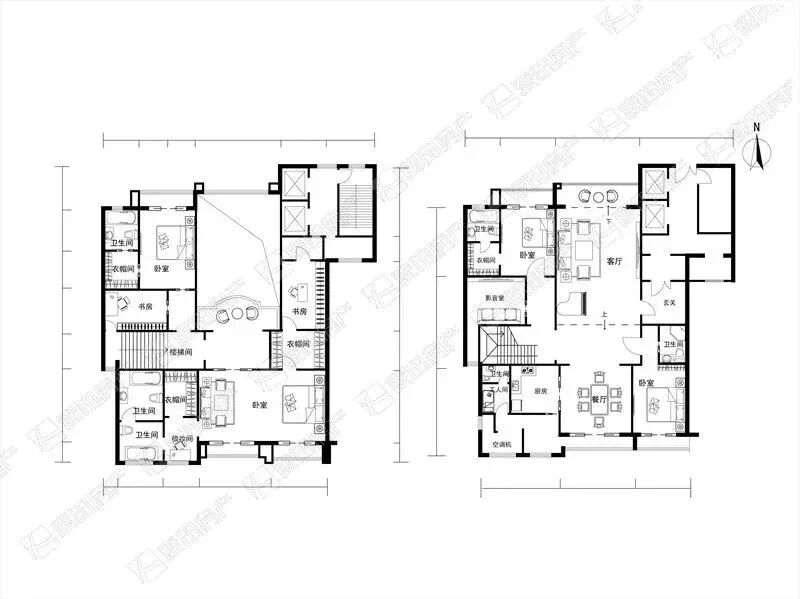
这个图片算上水印,只有黑白灰三种颜色,灰色的水印比较浅。所以,只要让浅灰色变成白色就可以把水印去掉了。显然,调一下色阶就可以实现,快捷键Ctrl+L。甚至如果要求不细致,只要加上变亮的图层混合模式效果就行。
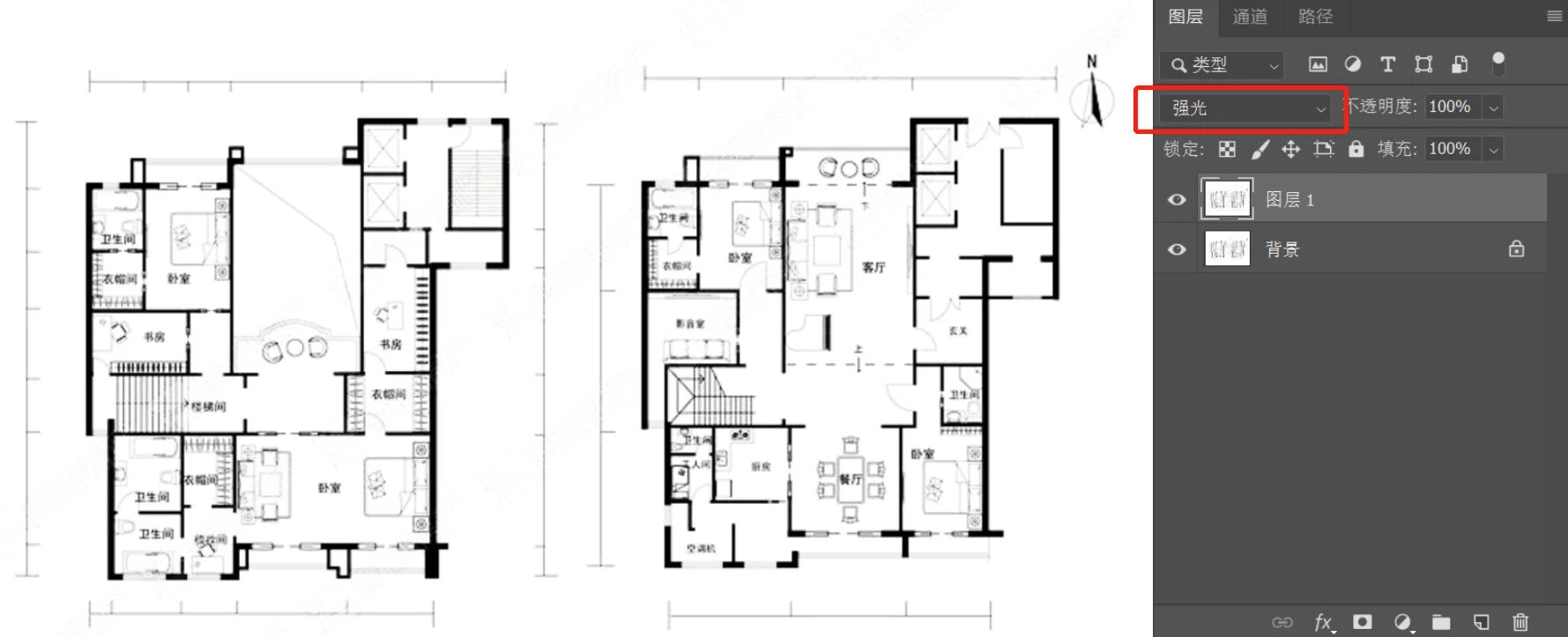
例如:Ctrl+J复制图层,混合模式选择“强光”,处理结果如下图所示。注意要复制一层,既然是(图层)“混合”模式,首先得有2个以上图层才可以“混合”。
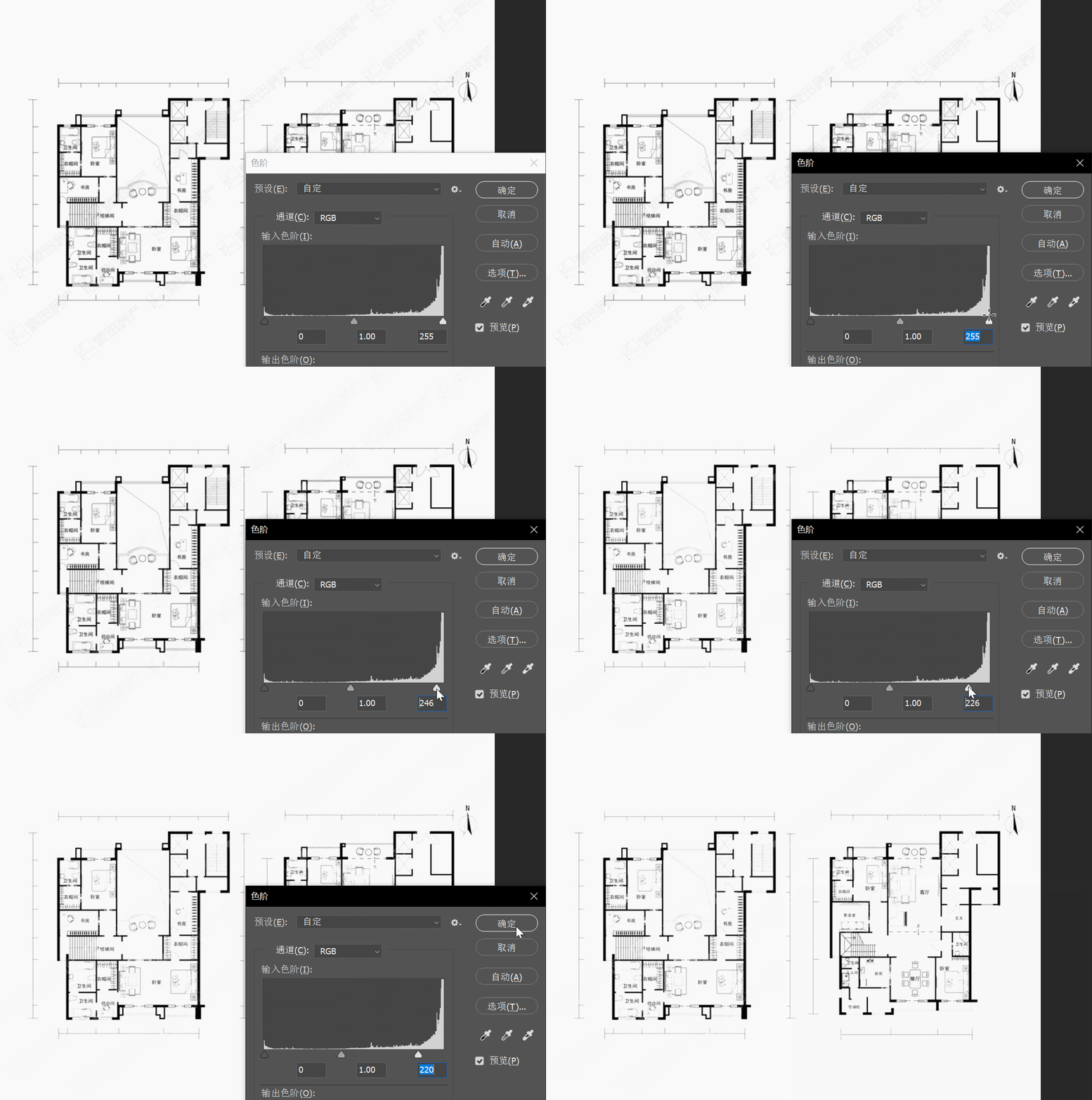
不过我还是选择调整色阶。Ctrl+L打开“色阶”,降低“输入色阶”的上限,直至水印消失。
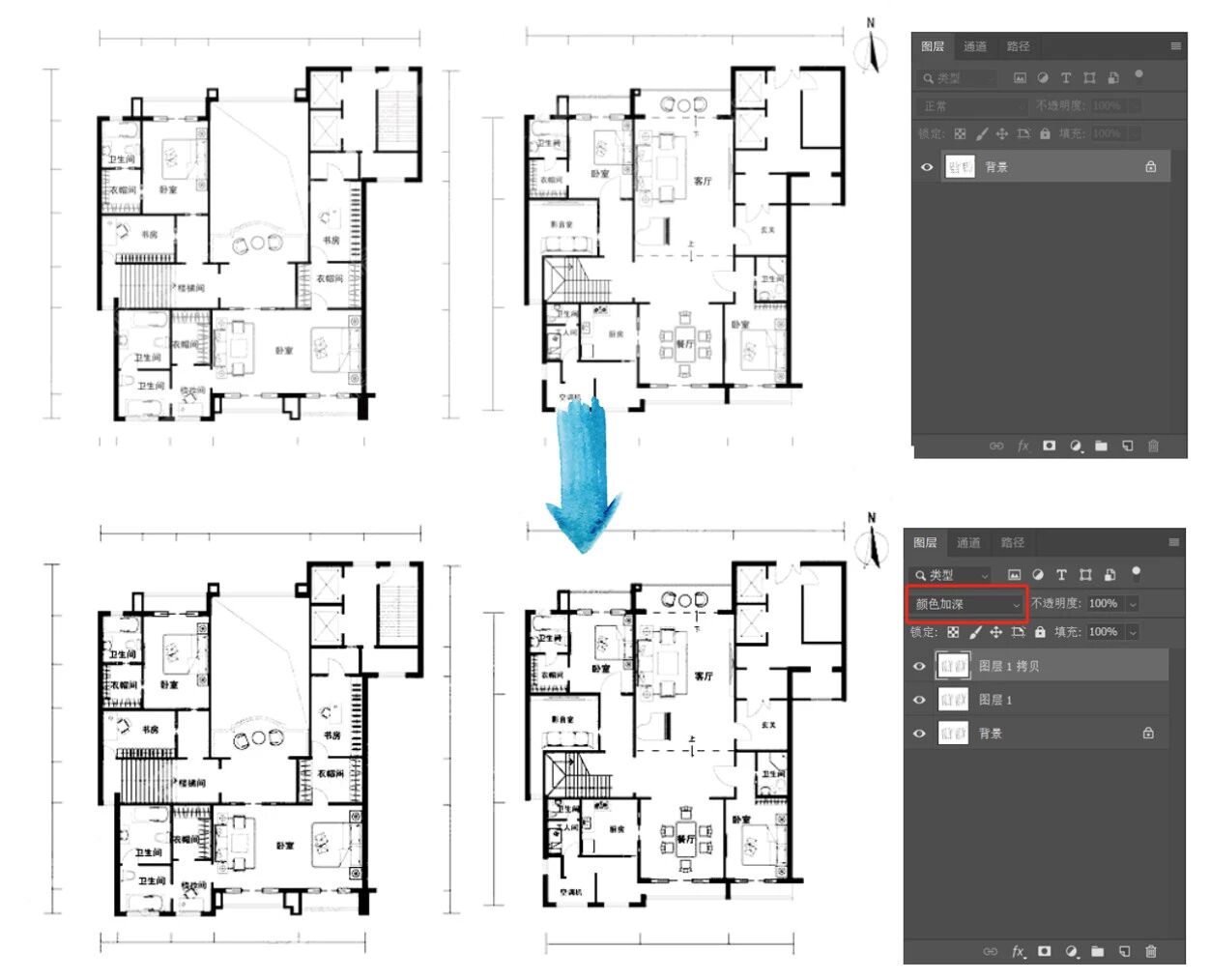
调整输入色阶后,整体颜色可能会比原图淡。这时候可以复制图层,上层图层混合模式选择“颜色加深”。如果颜色不够深,可以再复制一层。
b.带水印的产品图。

取空白区域完整的水印,复制,做“反相”处理,快捷键Ctrl+I。
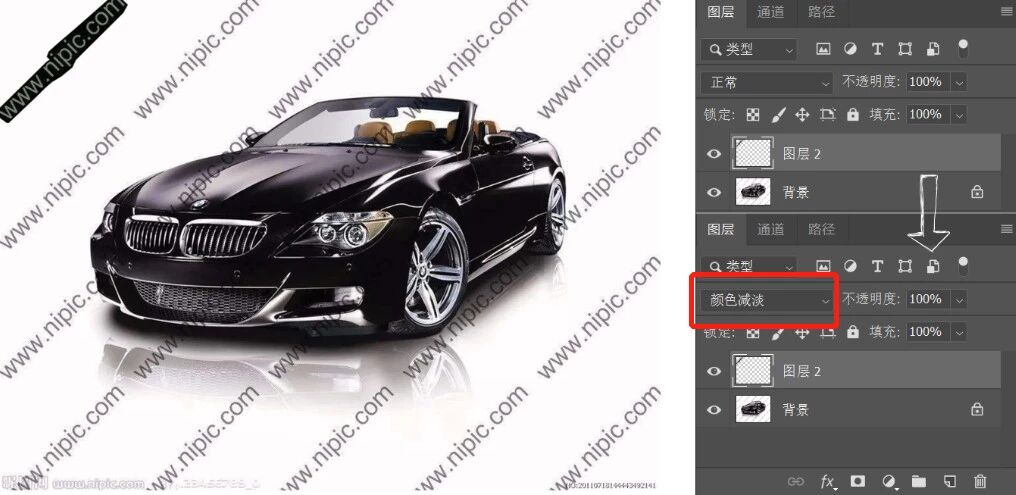
修改反相这个图层的混合模式为“颜色减淡”,复制并将其移动到其他水印上方,使用方向键微调位置,至完全覆盖其他水印,效果如下方动图。

就这些。
图片来自:pexels